
ஒருவரின் பின்னால் வெள்ளைப் பின்னணியை உருவாக்கவும்
Document photo-வில் உள்ள paid OpenAI background-removal செயல்பாட்டைப் பயன்படுத்தி, நபரை வைத்துக்கொண்டு cutout-இன் பின்னால் சுத்தமான நிறத்தை வைக்கவும்.
editor-இல் உள்ள உதாரணம்
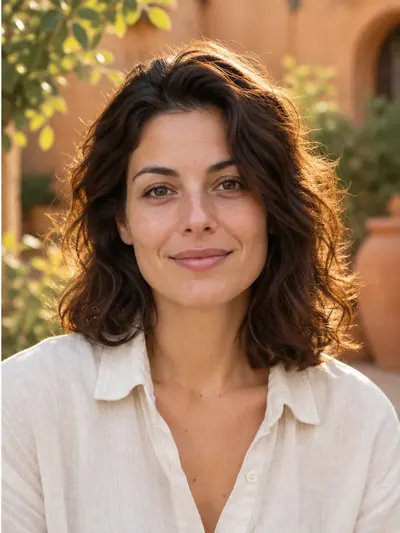
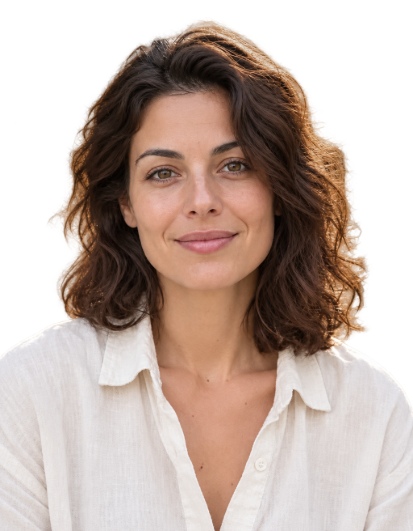
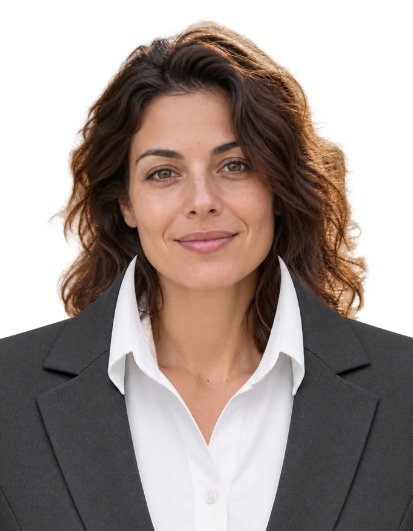
இது editor-ஐ விளக்குகிறது. ஆவணப் புகைப்படத்தை சமர்ப்பிப்பதற்கு முன், பெறும் அமைப்பின் தேவைகளுக்கு ஏற்ப மூலப் புகைப்படத்தையும் திருத்த முறையையும் தேர்ந்தெடுக்கவும்.
ஒரு portrait-ஐ ஏற்றவும்
Document photo-ஐத் திறந்து, 40 MB மற்றும் 36 MP வரை உள்ள JPEG, PNG அல்லது WebP-ஐத் தேர்ந்தெடுக்கவும், அல்லது webcam புகைப்படத்தை எடுக்கவும். தலை, கழுத்து மற்றும் தோள்கள் முழுவதும் தெரிகிறதா என்பதை உறுதிப்படுத்தவும்.
வடிவமும் தரமும் தேர்ந்தெடுக்கவும்
document size-ஐத் தேர்ந்தெடுத்து முகத்தை ஒழுங்குபடுத்தவும். உள்நுழைந்து draft, standard அல்லது high background-removal quality-ஐத் தேர்ந்தெடுக்கவும். அவற்றின் அமைக்கப்பட்ட செலவுகள் முறையே 5, 10 மற்றும் 30 credits.
White background behind person-ஐ இயக்கவும்
அதற்கென உள்ள action button-ஐ அழுத்தவும். முக்கிய நபர், உடை மற்றும் அணிந்த அணிகலன்களை மட்டும் வைத்துக்கொண்டு, பின்னணி, நாற்காலிகள் மற்றும் பிற பொருள்களை அகற்றும்படி வழிமுறைகளுடன் ஒரு குறைக்கப்பட்ட நகல் OpenAI-க்கு அனுப்பப்படுகிறது. விருந்தினர் இலவச முயற்சிகள் பயன்படுத்தப்படாது.
சரிபார்த்து ஏற்றுமதி செய்யவும்
முடி, முகம் மற்றும் தோள்களைப் பரிசீலிக்கவும். editor transparent பகுதிகளை வெள்ளையால் நிரப்பும்; அதே புகைப்படத்திற்காக மற்றொரு paid removal request இல்லாமல் grey அல்லது blue-ஐத் தேர்ந்தெடுக்கலாம். JPG அல்லது PNG-ஐத் தயாரித்து பதிவிறக்கவும்.
நடைமுறை குறிப்புகள்
நிறப்பட்டியலில் White-ஐத் தேர்ந்தெடுப்பது மட்டுமே ஒளிமின்மை கொண்ட பின்னணியை அகற்ற முடியாது. செயலாக்கப்பட்ட மூலமும் cutout-உம் 90 நாட்கள் வரை தனிப்பட்ட வரலாற்றில் வைக்கப்படும்; cropping மற்றும் நிற மாற்றங்கள் browser-இல் இயங்கும்.