
ஆவணப் புகைப்படங்கள்: வெள்ளைப் பின்னணி, உடை மற்றும் அச்சுத் தாள்கள்
வெளிப்புறப் புகைப்படத்திலிருந்து ஒரு portrait-ஐ வெள்ளைப் பின்னணிக்கும் வணிக உடைக்கும் மாற்றி பின்பற்றவும். cropping மற்றும் clothing overlays உங்கள் browser-இல் இயங்கும்; OpenAI வழியாக பின்னணி அகற்றுவது கிரெடிட்களைச் செலவழிக்கும்.
editor-இல் உள்ள உதாரணம்

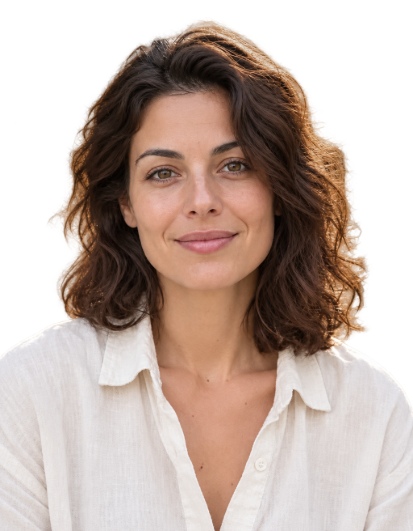
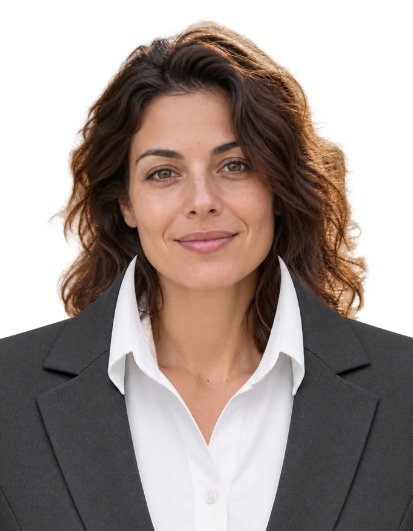
இது editor-ஐ விளக்குகிறது. ஆவணப் புகைப்படத்தை சமர்ப்பிப்பதற்கு முன், பெறும் அமைப்பின் தேவைகளுக்கு ஏற்ப மூலப் புகைப்படத்தையும் திருத்த முறையையும் தேர்ந்தெடுக்கவும்.
1. ஒரு மூலப் புகைப்படத்தைத் தேர்ந்தெடுக்கவும்
ஒரு கோப்பைத் தேர்ந்தெடுக்கவும் அல்லது உங்கள் webcam-ஐப் பயன்படுத்தவும். 40 MB மற்றும் 36 megapixels வரை உள்ள JPEG, PNG மற்றும் WebP ஆதரிக்கப்படுகின்றன. முடி, கழுத்து மற்றும் தோள்கள் தெரியும் தெளிவான, நேராக முன் நோக்கிய portrait-ஐப் பயன்படுத்தவும். messenger-இல் சேமிக்கப்பட்ட சிறிய படம் அச்சில் மங்கலாகத் தோன்றலாம்.
2. அளவை அமைத்து முகத்தை ஒழுங்குபடுத்தவும்
ஒரு document preset-ஐத் தேர்ந்தெடுக்கவும் அல்லது millimetres-இல் தனிப்பயன் பரிமாணங்களை உள்ளிடவும். புகைப்படத்தை இழுத்து zoom மற்றும் position-ஐச் சரிசெய்யவும். crown மற்றும் chin-ஐ guides-உடன் ஒழுங்குபடுத்தி, முடிக்கு மேல் இடைவெளியை விடுங்கள். guides exports-இல் சேர்க்கப்படாது. layout-க்கு presets உதவும்; தொடர்புடைய வழிமுறைகளுக்கு Official requirements-ஐத் திறக்கவும்.
3. வெள்ளைப் பின்னணியை உருவாக்கவும்
உள்நுழைந்து, தரத்தைத் தேர்ந்தெடுத்து White background behind person-ஐ அழுத்தவும். குறைக்கப்பட்ட நகல் OpenAI-க்கு அனுப்பப்படுகிறது; முக்கிய நபர், அவர்களின் உடை மற்றும் அணியப்பட்ட அணிகலன்களை மட்டும் வைத்துக்கொண்டு, சுற்றுப்புறம் மற்றும் மரப்பொருட்களை அகற்றும்படி வழிமுறைகள் வழங்கப்படுகின்றன. draft-க்கு 5 credits, standard-க்கு 10, high-க்கு 30. விருந்தினர் இலவச முயற்சிகளைப் பயன்படுத்த முடியாது. பின்னர் முடி, முகம் மற்றும் தோள்களைப் பரிசீலிக்கவும். fill நிறத்தை மாற்றுவது, அதே புகைப்படத்துக்கான தற்போதைய cutout-ஐ மீண்டும் பயன்படுத்தும்; கூடுதல் கட்டணக் கோரிக்கை இல்லை.
4. உடை மேலடுக்கு பொருத்தவும்
Clothing overlay கீழ் பெண்களுக்கான blazer அல்லது ஆண்களுக்கான suit-ஐத் தேர்ந்தெடுக்கவும். controls-க்குப் பக்கத்தில் தனி முன்னோட்டம் தோன்றும். இந்த முன்னோட்டத்தில் உடையை இழுத்து, அதன் அளவு, horizontal position மற்றும் collar height-ஐச் சரிசெய்யவும். collar-ஐ கழுத்தின் அடிப்பகுதிக்கு, தோள்களை நபருக்கு பொருத்தவும். இது புகைப்படத்தின் மேல் இருக்கும் ஒரு layer; அசல் சட்டையை தானாக அகற்றாது. விளிம்புகளில் பழைய உடை தெரிந்தால் overlay-ஐ பெரிதாக்கவும். layer-ஐ அகற்ற Keep original clothing-ஐத் தேர்ந்தெடுக்கவும்.
5. புகைப்படத்தையும் அச்சுத் தாளையும் பதிவிறக்கவும்
300 அல்லது 600 dpi, paper size, copy count மற்றும் margins-ஐத் தேர்ந்தெடுக்கவும். Prepare photo and print sheet-ஐ அழுத்தவும். தனிப்பட்ட புகைப்படத்தை JPG அல்லது PNG-ஆகவும், அச்சுத் தாளை JPG அல்லது PDF-ஆகவும் பதிவிறக்கவும். இரு தனிப்பட்ட வடிவங்களும் தேர்ந்தெடுத்த பின்னணி நிறத்தை வைத்திருக்கும். PDF-ஐ Actual size / 100%-இல், Fit to page அணைத்த நிலையில் அச்சிடவும், அச்சிட்ட ஒரு புகைப்படத்தை ruler-ஆல் அளவிடவும்.
நான் white-ஐத் தேர்ந்தெடுத்தால் ஏன் காட்சி அகலவில்லை?
நிறத் தேர்வி transparent பகுதிகளை நிரப்புகிறது. ஒளிமின்மை உள்ள புகைப்படத்திற்கு முதலில் paid White background behind person அல்லது Remove background செயலை இயக்கவும்.
கட்டணம் செலுத்தாமல் உடையை முயற்சிக்க முடியுமா?
ஆம். cropping, clothing overlays, இருக்கும் cutout-இன் fill நிறத்தை மாற்றுதல் மற்றும் கோப்புகளைத் தயாரித்தல் ஆகியவை இலவசம். OpenAI வழியாக background removal-க்கு credits வசூலிக்கப்படும்.
உடை கைமுறையாக ஏன் சரிசெய்ய வேண்டும்?
புகைப்படங்களுக்கு இடையே தலை அளவும் உடல் நிலையும் மாறும். ஆரம்ப இடமமைப்பு ஒரு தொடக்கப் புள்ளி மட்டுமே; preview-ஐப் பயன்படுத்தி collar மற்றும் width-ஐப் பொருத்தவும். நீண்ட முடி, திரும்பிய உடல் அல்லது பெரிதான அசல் உடை வேறொரு புகைப்படத்தை வேண்டிக்கொள்ளலாம்.
இந்த முடிவை எல்லா ஆவணங்களுக்கும் பயன்படுத்தலாமா?
தேவைகள் ஆவணத்தையும் பெறும் அமைப்பையும் பொறுத்து மாறும். பின்னணி அல்லது உடை மாற்றும் software திருத்தங்கள் அனுமதிக்கப்படாமலும் இருக்கலாம். திருத்தி சமர்ப்பிப்பதற்கு முன் தொடர்புடைய தேவைகளைப் படிக்கவும்.
புகைப்படம் எங்கு செயலாக்கப்படுகிறது
cropping, clothing overlays மற்றும் print layouts உங்கள் browser-இல் இயங்குகின்றன. பின்னணி அகற்றலைக் கோரும்போது மட்டுமே குறைக்கப்பட்ட நகல் OpenAI-க்கு அனுப்பப்படுகிறது. அந்தக் கோரிக்கையின் மூலமும் முடிவும் 90 நாட்கள் வரை உங்கள் தனிப்பட்ட வரலாற்றில் இருக்கும்; உங்கள் கணக்கிலிருந்து நீக்கலாம்.